Глава 2. Настройка системы для выполнения лабораторных
Лабораторная работа представляет из себя практико‑ориентированную пошаговую инструкцию, выполняемую на одной или нескольких виртуальных машинах. В домашнее задание входит настройка некоторой топологии сети, её конфигурация и сбор этих данных в отчёт специального вида с помощью встроенных в виртуальные машины утилит.
В качестве менеджера виртуальных машин используется
VirtualBox, система для выполнения лабораторных предоставляется в виде
архива с виртуальной машиной (Open Virtual Appliance,
.ova‑файл), на основе которого будет создана основная система, на её основе будут создаваться копии для работы.
Для поддержки кроссплатформенности в отдельной главе будут описаны особенности, связанные с прохождением лабораторных на других ОС. Авторы гарантируют корректную работу лабораторных в рамках выполнения на операционной системе Альт.
VirtualBox поддерживает собственный набор команд для работы из терминала с помощью встроенной утилиты
VBoxManage. Полный список команд представлен по команде:
$ VBoxManage --help
VirtualBox поддерживает локализацию внутренних настроек, из‑за чего переведённые файлы настроек не работают. Никогда не запускайте VBoxManage и/или VirtualBox в русской локали.
При обнаружении локализованных данных:
Удалите все виртуальные машины и каталоги ~/VirtualBox VMs и ~/.config/VirtualBox.
Сразу после того, как откроете терминал, выполните команду: export LC_ALL=en_US.UTF-8.
2.1. Импорт образа и создание виртуальных машин
Для выполнения лабораторных необходимо единожды импортировать образ диска и после создавать клоны для работы. Для настройки можно воспользоваться интерфейсом VirtualBox или выполнить ряд команд VBoxManage.
2.1.1. Вариант 1: GUI‑вариант
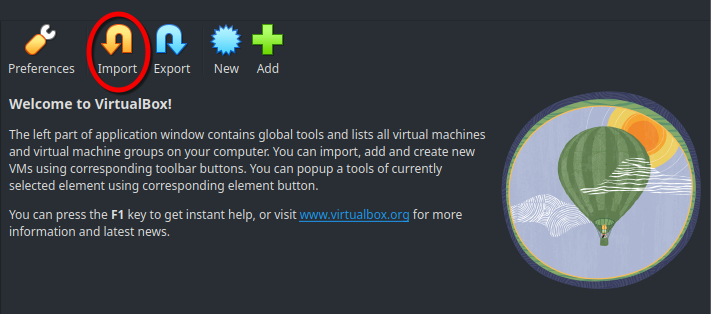
Откройте VirtualBox, выберите пункт «Импортировать образ».
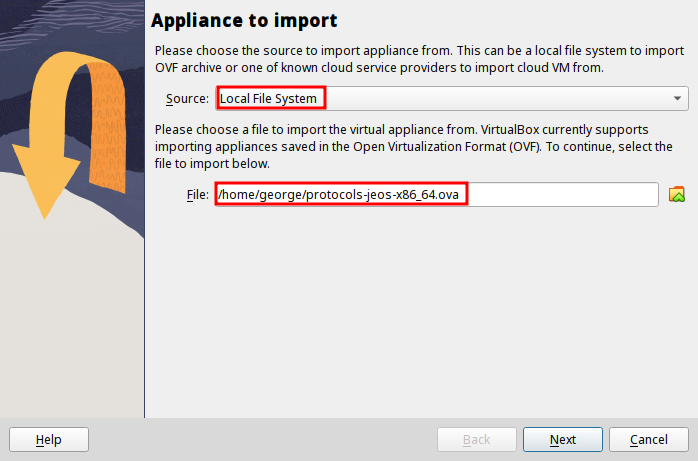
Выберите источником образа локальное хранилище данных и укажите путь к установленному .ova-файлу.
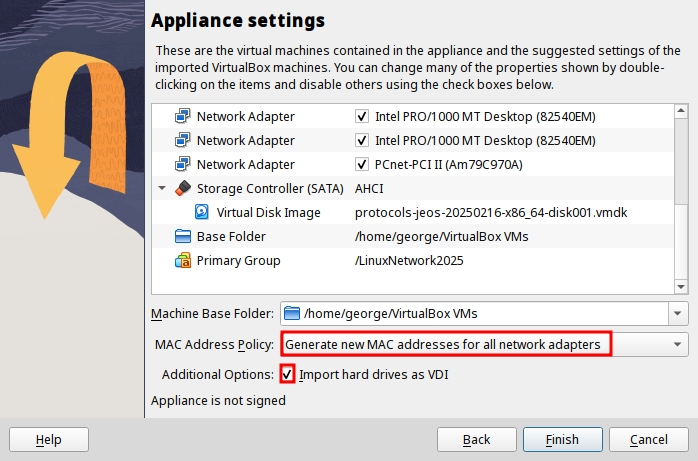
Перейдите к настройкам установки образа (в зависимости от версии VirtualBox настройки будут находиться на следующей странице установщика или в отдельной вкладке Settings):
Завершите импортирование.
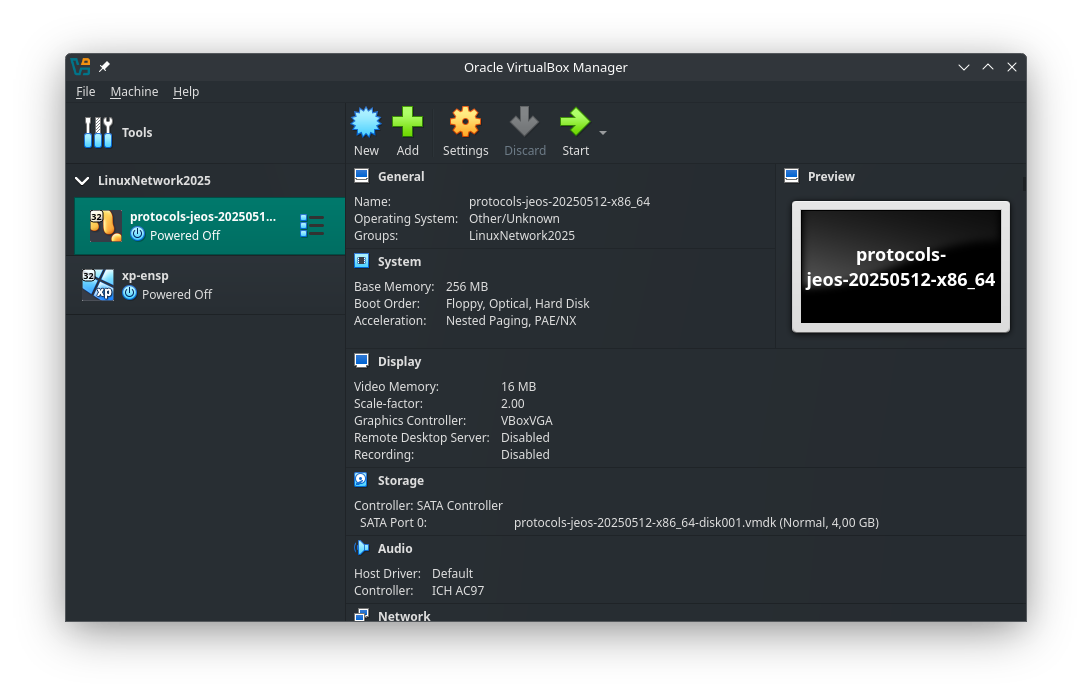
В итоге в VirtualBox должна появиться виртуальная машина с названием вида protocols-jeos-<date>-x86_64.
Установленная виртуальная машина напрямую не используется для выполнения лабораторных — все действия выполняются на её связных копиях (клон представляет из себя не отдельную машину, а связанный блок изменений основной ВМ и клонированной).
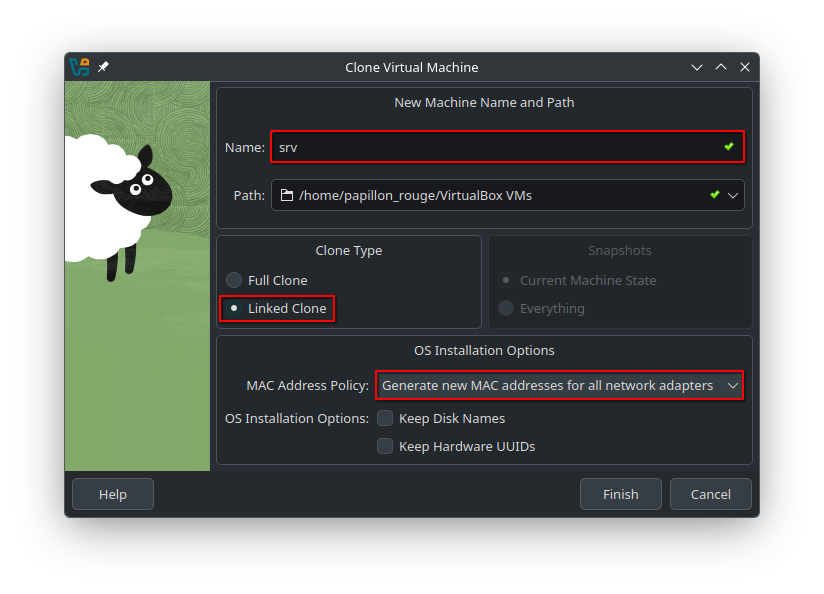
Для клонирования машины нажмите ПКМ по основной машине и выберите во всплывающем окне поле «Clone». Окно настроек клонирования также открывается нажатием комбинации клавиш Ctrl+O.
В настройках клонирования:
Укажите имя создаваемого клона.
Выберите тип «Связное клонирование».
Укажите политику MAC‑адресов «Generate new MAC addresses for all network adapters».
Завершите клонирование.
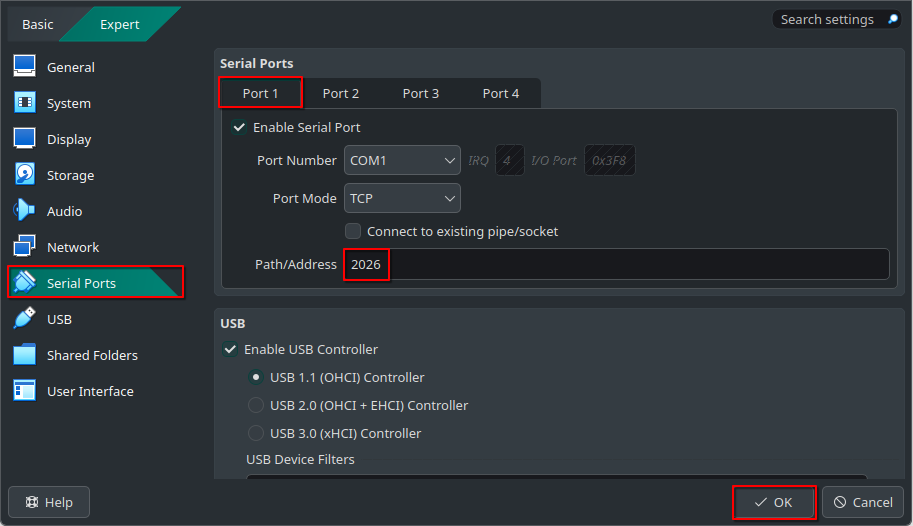
Каждая копия наследует данные от основной машины. Для корректной работы клонов требуется перенастраивать значение COM‑портов на уникальные для каждого клона.
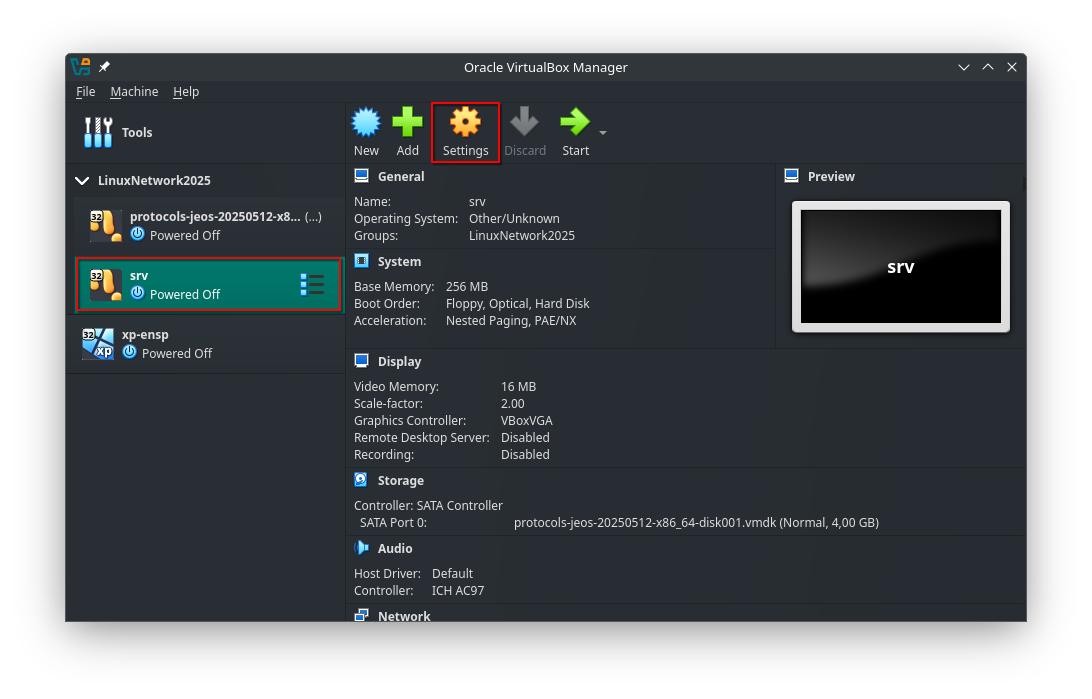
Выберите склонированную машину, перейдите в настройки.
В настройках выберите раздел Serial Ports и для порта Port 1 укажите уникальное значение в поле Path/Address.
Поздравляем с созданием вашей первой рабочей машины!
2.1.2. Вариант 2: Настройка из командной строки
Импорт образа диска выполняется командой:
$ VBoxManage import path/to/appliance.ova
Пример выполнения команды:
[papillon_rouge@localhost ~]$ VBoxManage import Downloads/protocols-jeos-x86_64.ova
0%...10%...20%...30%...40%...50%...60%...70%...80%...90%...100%
Interpreting /home/papillon_rouge/Downloads/protocols-jeos-x86_64.ova...
OK.
<...>
0%...10%...20%...30%...40%...50%...60%...70%...80%...90%...100%
Successfully imported the appliance.
~/papillon_rouge:
Для клонирования необходимо сохранить снапшот (состояние) основной машины и затем произвести клонирование на его основе.
Для создания снапшота используется команда:
$ VBoxManage snapshot protocols-jeos-<date>-x86_64 take SNAPSHOT_NAME
Пример выполнения команды:
[papillon_rouge@localhost ~]$ VBoxManage snapshot protocols-jeos-20250216-x86_64 take srv_snapshot
0%...10%...20%...30%...40%...50%...60%...70%...80%...90%...100%
Snapshot taken. UUID: 3e6c0a9a-b9a8-44e6-92de-e96cd9db3790
[papillon_rouge@localhost ~]$
Для клонирования виртуальной машины используется команда:
$ VBoxManage clonevm protocols-jeos-<date>-x86_64 --groups=/LinuxNetwork2025 --name=CLONE_NAME --options=Link --snapshot=SNAPSHOT_NAME --register
Пример выполнения команды:
[papillon_rouge@localhost ~]$ VBoxManage clonevm protocols-jeos-20250216-x86_64 --groups=/LinuxNetwork2025 --name=srv --options=Link --snapshot=srv_snapshot --register
0%...10%...20%...30%...40%...50%...60%...70%...80%...90%...100%
Machine has been successfully cloned as "srv"
Для настройки COM‑порта клона используется команда:
$ VBoxManage modifyvm CLONE_NAME --uartmode1 tcpserver 2026
Пример выполнения:
[papillon_rouge@localhost ~]$ VBoxManage modifyvm srv --uartmode1 tcpserver 2026
Итогом настройки с помощью командной строки будет состояние, аналогичное полученному при использовании графического интерфейса.