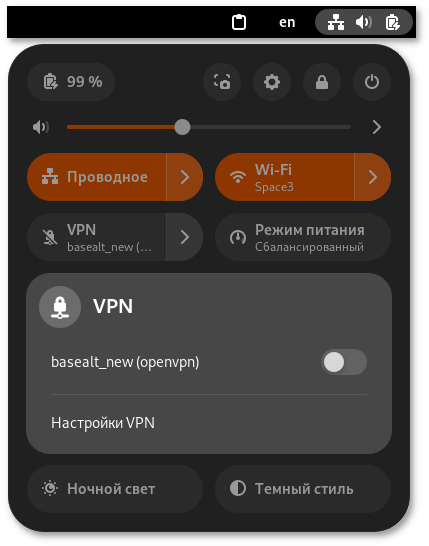
Для управления настройками сети в Альт Рабочая станция используется программа NetworkManager.
NetworkManager позволяет подключаться к различным типам сетей: проводные, беспроводные, мобильные, VPN и DSL, а также сохранять эти подключения для быстрого доступа к сети. Например, если вы подключались к сети в каком-либо интернет-кафе, то можно сохранить настройки этого подключения и в следующее посещение этого кафе подключиться автоматически.
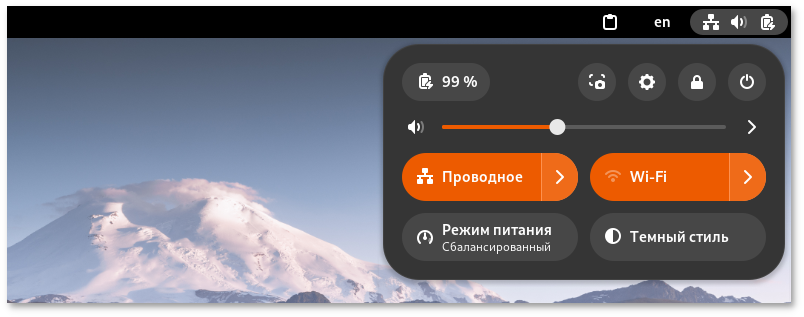
В системном меню на верхней панели есть две кнопки Проводное и Wi-Fi, которые отображают состояние (включено/отключено) соответственно проводного и беспроводного соединения.
Нажатие на кнопку меняет состояние соответствующего соединения.
Кнопка Wi-Fi может отсутствовать в системном меню, если в системе не обнаружен адаптер беспроводной сети или он отключён (например, аппаратным переключателем или в UEFI/BIOS).
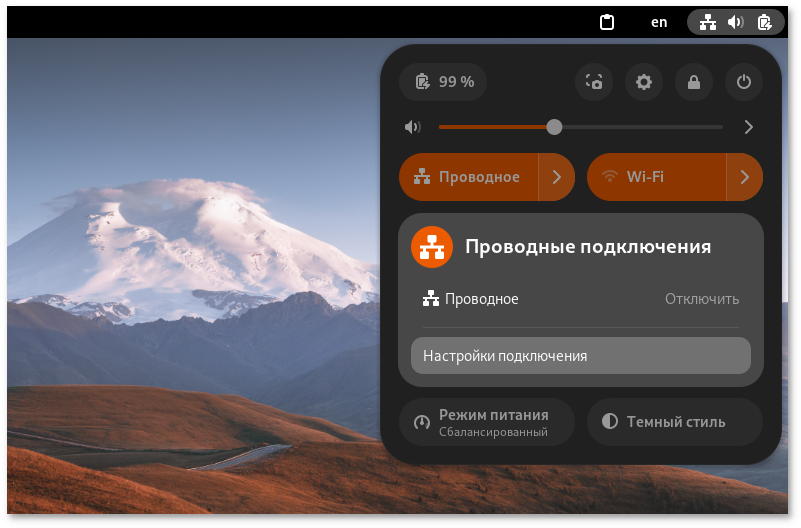
При нажатии на стрелку рядом с кнопкой Проводное открывается окно с выбором доступных проводных подключений. Для того чтобы просмотреть информацию о сетевом соединении или изменить его настройки, следует нажать кнопку Настройки подключения:
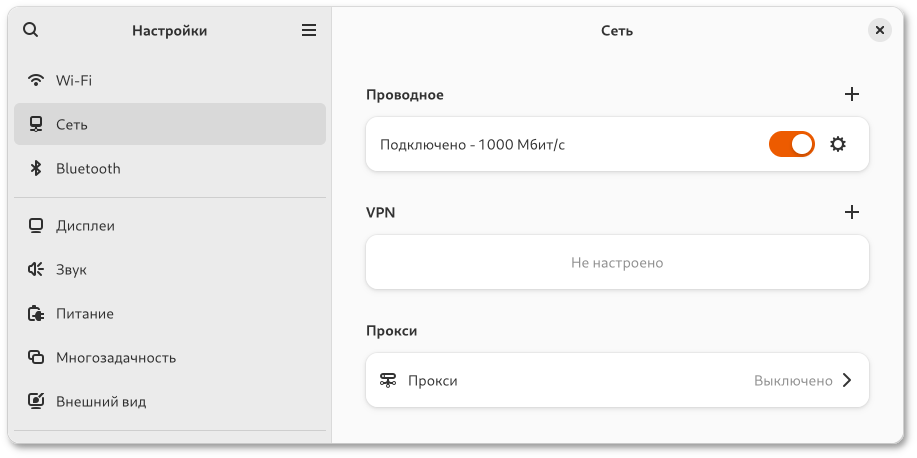
Для просмотра/изменения настроек необходимо нажать кнопку
Параметры сети 
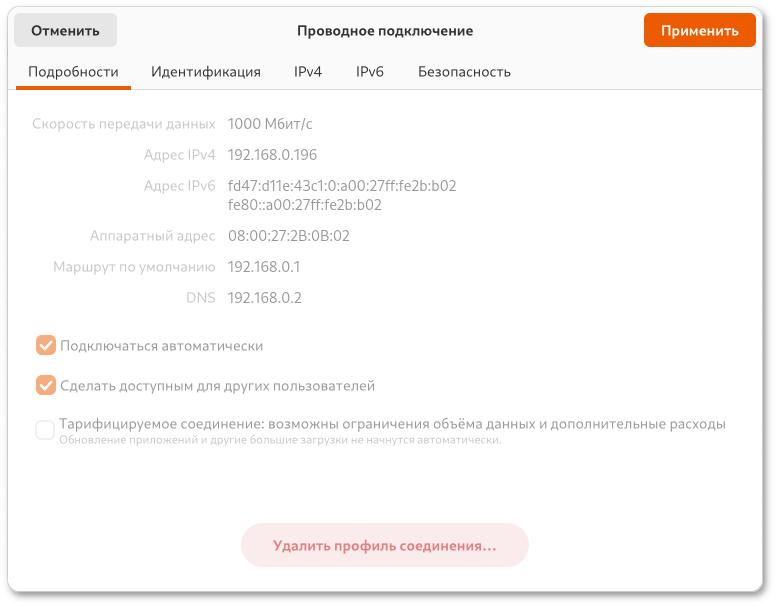
. В открывшемся окне можно просмотреть настройки сетевого интерфейса:
NetworkManager под именем
System enp0s3 показывает системное Ethernet-соединение, создаваемое Etcnet. Изменить его в диалоге
Сеть невозможно. Это соединение можно изменить в ЦУС, там же можно выбрать, какой именно интерфейс, какой подсистемой обслуживается (подробнее о выборе сетевой подсистемы рассказано в разделе
Конфигурирование сетевых интерфейсов).
45.1.2. Подключение к беспроводной сети
Для подключения к беспроводной сети, необходимо нажать на стрелку рядом с кнопкой Wi-Fi. Будет раскрыт раздел Wi-Fi, в котором можно выбрать нужную Wi-Fi сеть:
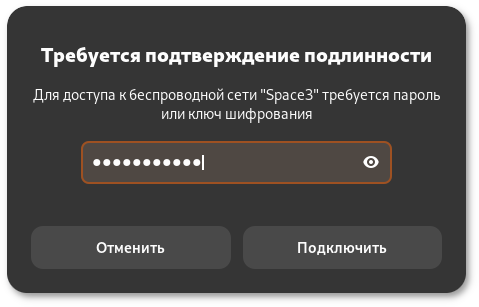
При подключении к беспроводной сети в первый раз может понадобиться указать некоторые сведения о защите сети (например, указать аутентификационные данные):
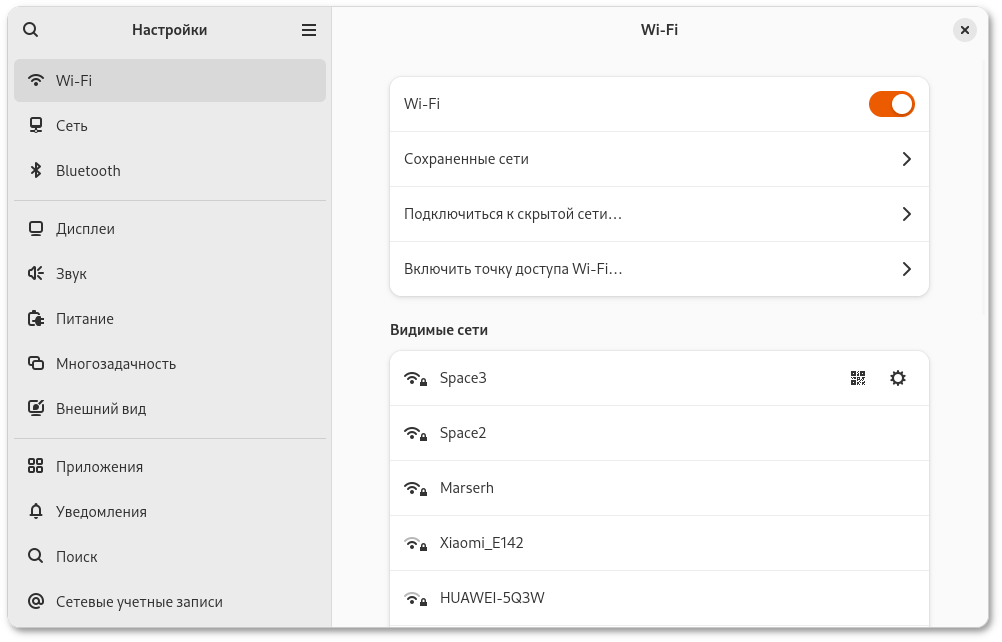
Для того чтобы просмотреть информацию о сетевом соединении или изменить его настройки, следует нажать кнопку
Все сети. Будет открыт модуль
Wi-Fi приложения
Настройки GNOME:
Для просмотра/изменения настроек необходимо нажать кнопку
Параметры сети
.
Для соединения Wi-Fi кнопка
будет расположена рядом с активной сетью.
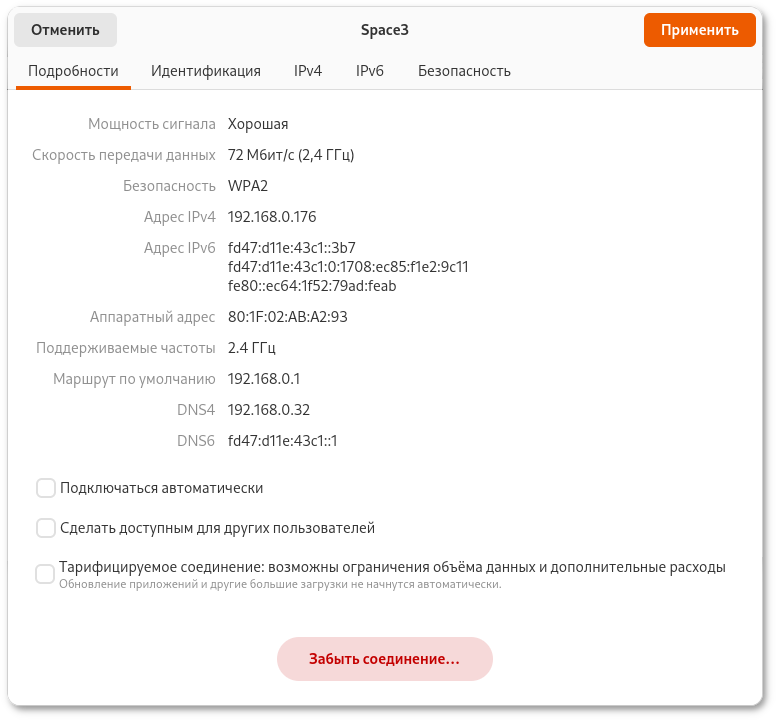
Окно настроек Wi-Fi соединения:
Если требуется, чтобы соединение устанавливалось при каждом запуске системы, необходимо установить отметку в пункте Подключаться автоматически.
Если установить отметку в поле Сделать доступным для других пользователей, данное подключение будет доступно на экране входа в систему.
На вкладке можно указать статический IP, шлюз, DNS и другие параметры, если это необходимо.
На вкладке можно изменить пароль подключения.
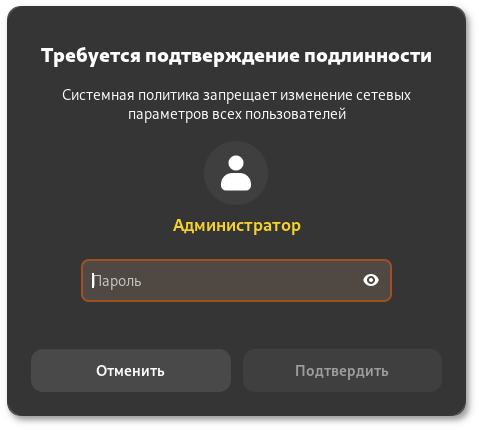
Если для беспроводного соединения установлена отметка Сделать доступным для других пользователей, оно становится системным соединением. Для изменения настроек системного соединения потребуется ввод пароля администратора системы:
45.1.3. Настройка VPN-подключения по протоколу OpenVPN
Для настройки VPN-подключения по протоколу OpenVPN в
NetworkManager, следует выполнить следующие действия:
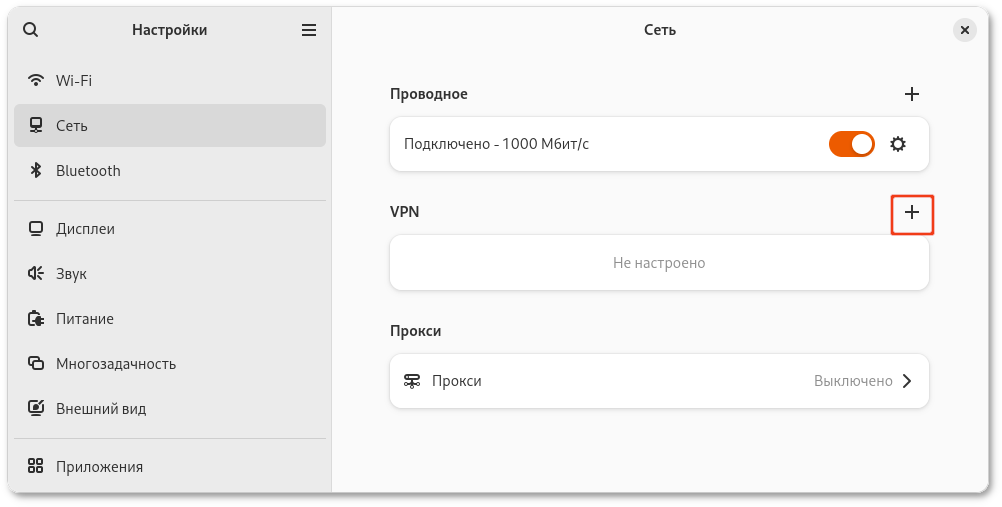
В разделе VPN нажать кнопку Добавить VPN:
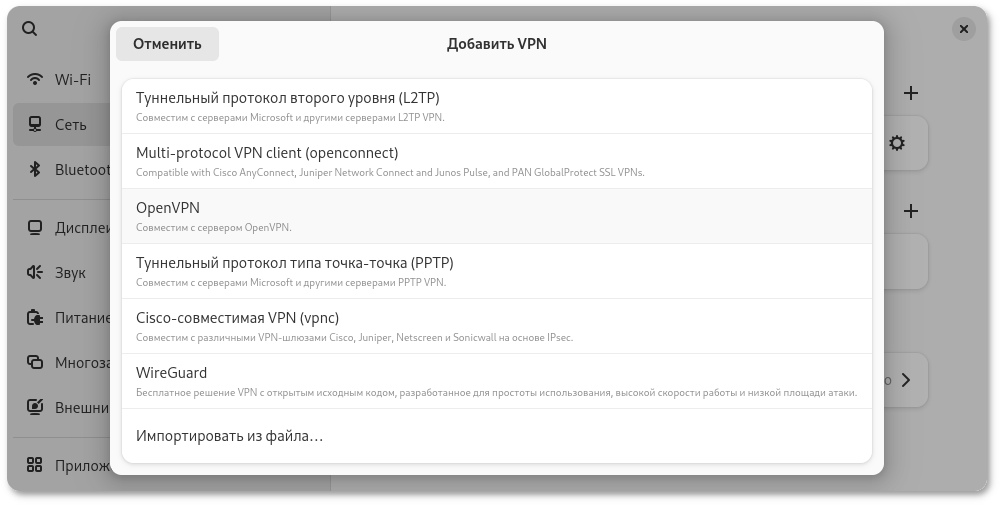
В списке типов VPN выбрать пункт :
Если имеется готовый файл конфигурации клиента, в списке выбора типа соединения можно выбрать пункт и указать файл настроек — параметры соединения будут настроены согласно этому файлу.
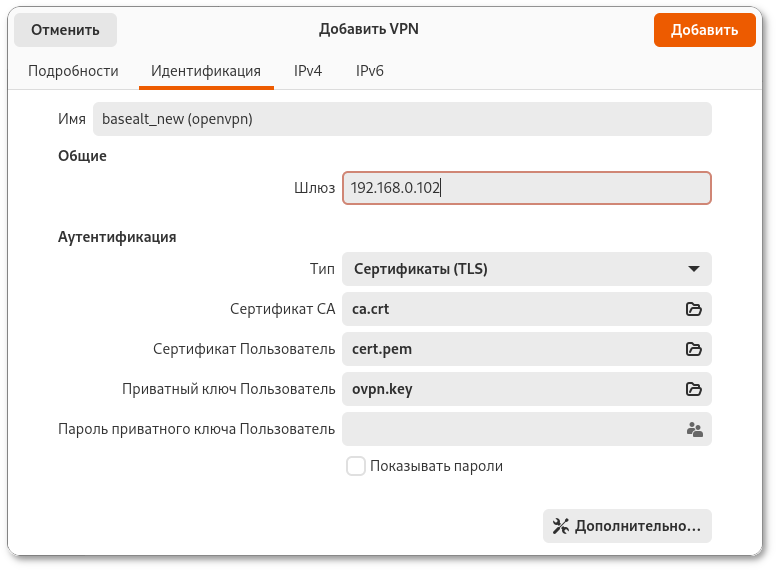
В открывшемся окне на вкладке указать IP-адрес сервера OpenVPN, сертификат удостоверяющего центра (CA), приватный ключ и сертификат пользователя:
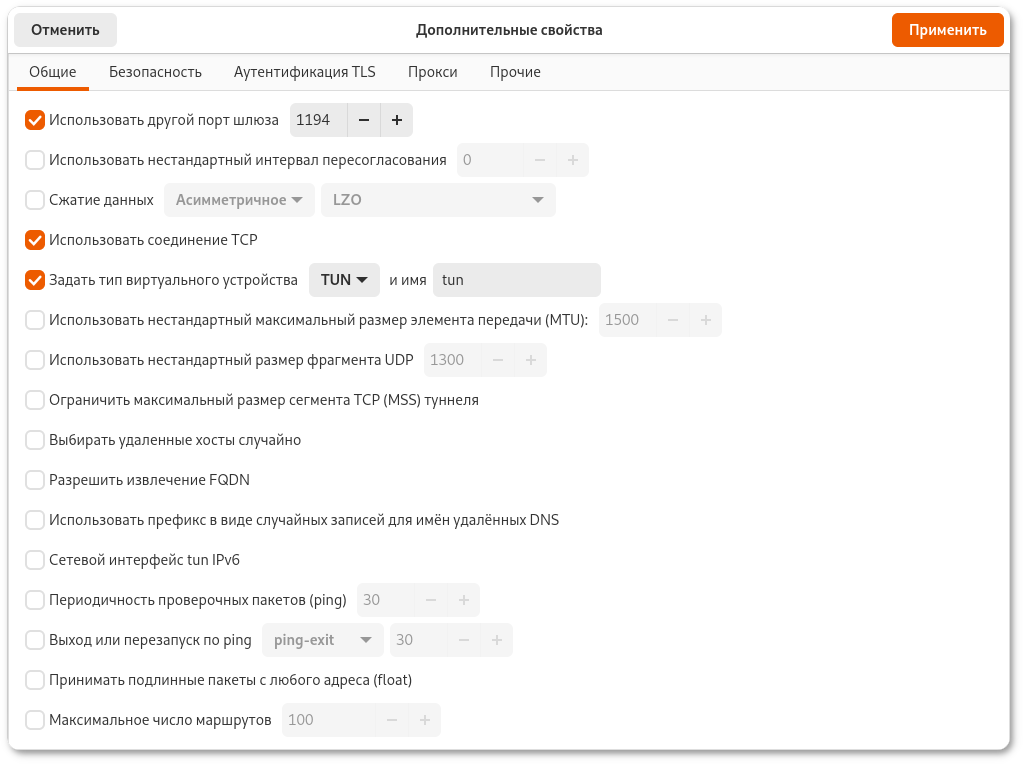
Нажать кнопку Дополнительно…, чтобы настроить параметры подключения. Настройки соединения находятся на разных вкладках, например, на вкладке можно указать порт и тип виртуального устройства:
Сохранить сделанные изменения, нажав кнопку Применить и затем Добавить.
Для того чтобы VPN-соединение было доступно на экране входа в систему, в настройках соответствующего подключения необходимо установить отметку в поле Сделать доступным для других пользователей:
Для изменения настроек системного соединения потребуется ввод пароля администратора системы:
Чтобы подключиться к VPN, необходимо открыть системное меню и выбрать созданное VPN-соединение:
После установления соединения в панели появится значок замка.