Встроенный веб-интерфейс доступен по адресу http://localhost:5000
В веб-интерфейсе
Zot можно:
просматривать репозитории и теги;
анализировать метаданные образов;
проверять цифровые подписи (Cosign).
В зависимости от настроек безопасности для доступа к веб-интерфейсу может потребоваться аутентификация (см. раздел
Аутентификация и авторизация).
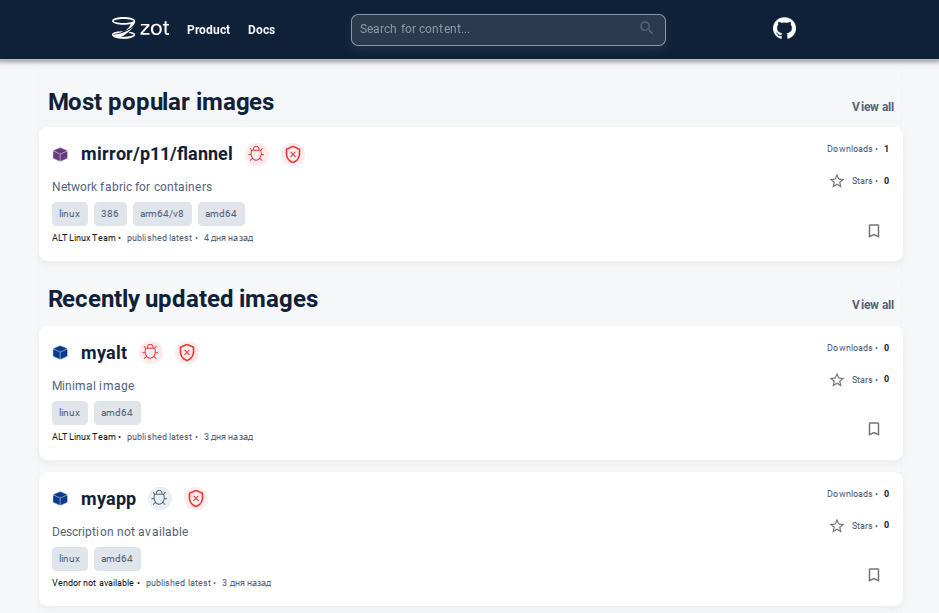
После входа отображается главная страница, на которой представлены:
Рядом с каждым образом отображаются значки, указывающие на:
Таблица 12.3. Значки и их значения
|
Значок
|
Значение
|
|
|
Уязвимости не обнаружены
|
|
|
Ошибка при сканировании
|
|
|
Критическая уязвимость
|
|
|
Высокая уязвимость
|
|
|
Средняя уязвимость
|
|
|
Низкая уязвимость
|
|
|
Подпись проверена
|
|
|
Подпись отсутствует или не проверена
|
Уровни уязвимостей также отображаются на вкладке .
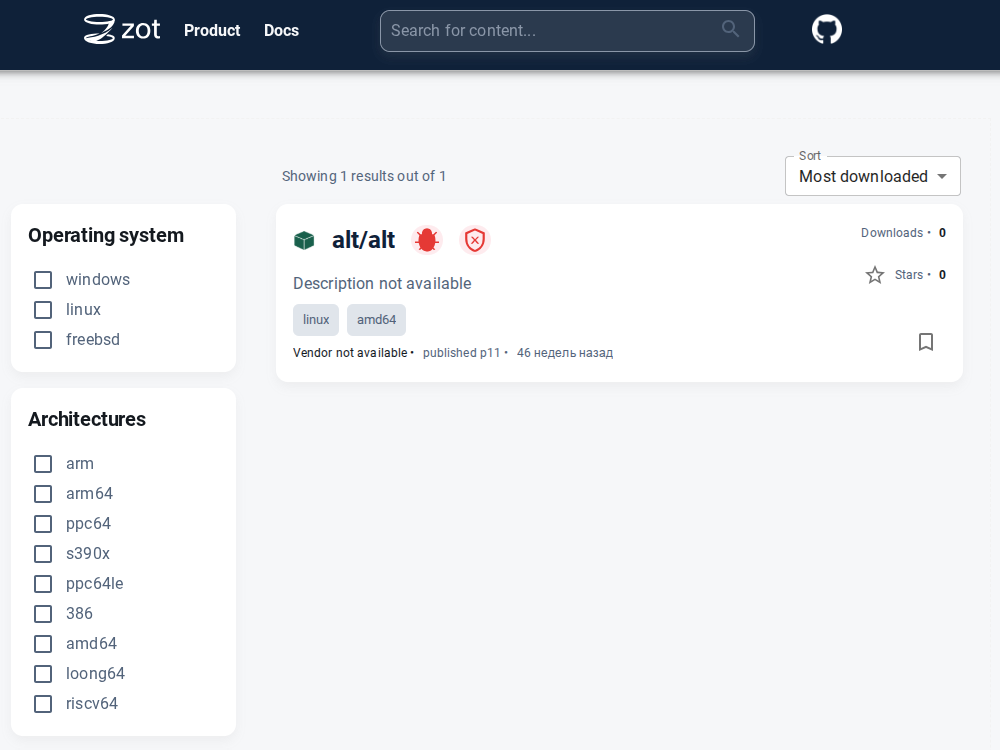
Все доступные образы можно просмотреть на странице /explore (доступна по ссылке View all в правом верхнем углу).
На странице
/explore доступны следующие инструменты:
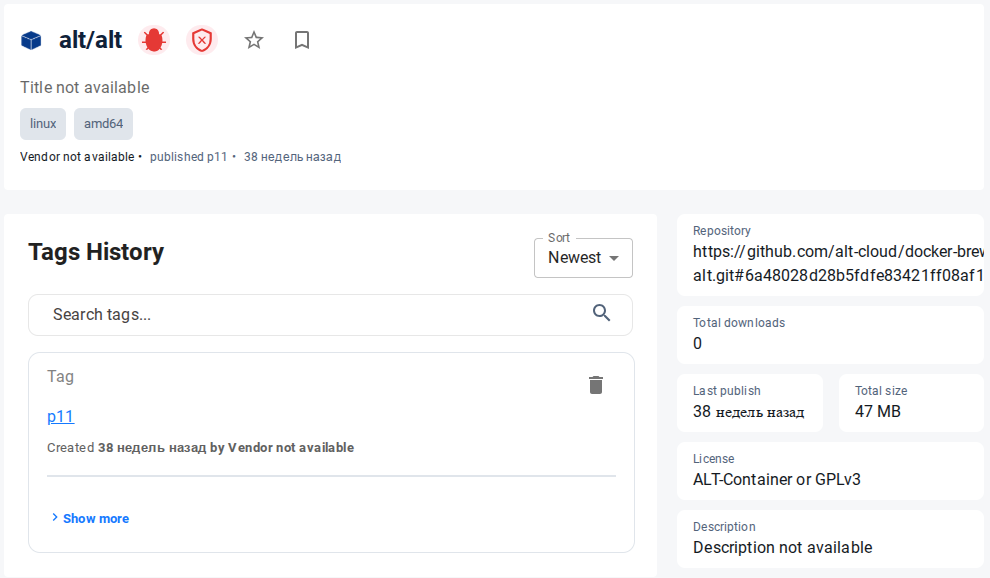
При выборе образа открывается страница, содержащая:
На странице конкретного тега доступны вкладки:
— слои образа (команды сборки и дайджесты);
— используемые базовые образы;
— образы, использующие данный образ;
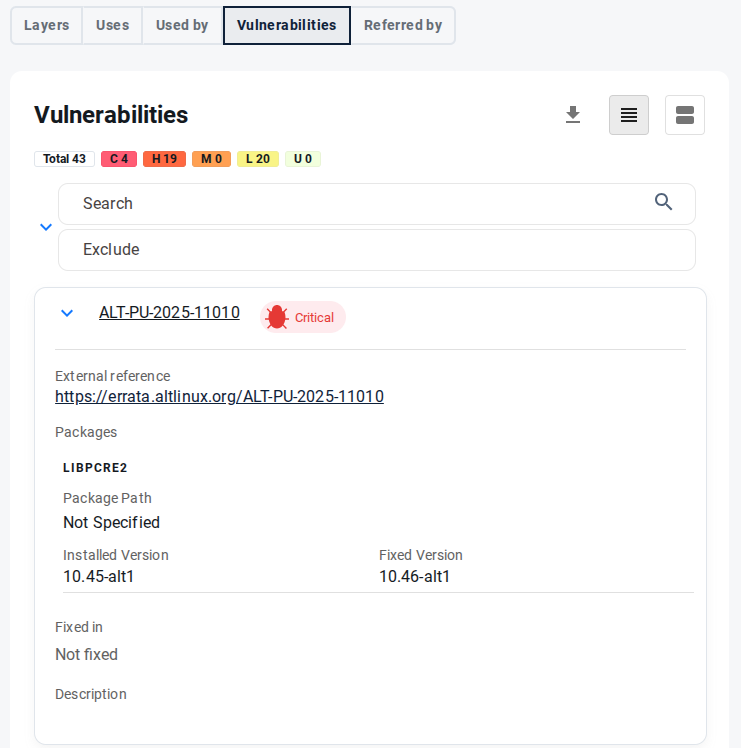
— известные уязвимости (CVE).
На вкладке можно нажать ссылку Details, чтобы увидеть команды сборки и хеши слоёв.
На вкладке отображается список известных уязвимостей (CVE), обнаруженных в пакетах, входящих в состав выбранного образа. Поддерживается экспорт списка уязвимостей в форматы CSV и XLSX.
Для каждой уязвимости приводятся следующие сведения:
идентификатор уязвимости;
уровень серьёзности;
ссылка на страницу уязвимости на сайте errata.altlinux.org;
наименование пакета;
установленная версия пакета;
версия пакета, в которой уязвимость устранена.
На сайте errata.altlinux.org публикуются бюллетени об исправлениях в пакетах ALT Linux: сведения об уязвимостях, проблемах сборки, регрессиях и других ошибках. Каждый бюллетень соответствует обновлению пакета в одной из веток ALT и содержит ссылки на связанные CVE, ошибки и другие проблемы.
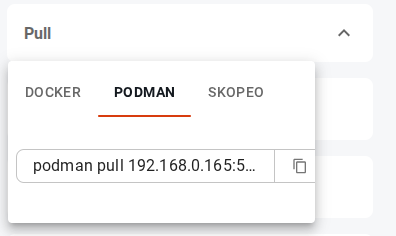
Чтобы загрузить образ (pull):
На странице тега откройте меню .
Нажмите значок Копировать рядом с командой.
Вставьте команду в терминал и выполните её:
$ podman pull 192.168.0.165:5000/alt/alt:p11