2.8.4. Дополнительные возможности разбиения диска
Ручной профиль разбиения диска позволяет установить ОС на программный RAID-массив, разместить разделы в томах LVM и использовать шифрование на разделах. Данные возможности требуют от пользователя понимания принципов функционирования указанных технологий.
2.8.4.1. Создание программного RAID-массива
Избыточный массив независимых дисков RAID (redundant array of independent disks) — технология виртуализации данных, которая объединяет несколько жёстких дисков в логический элемент для избыточности и повышения производительности.
Для создания программного RAID-массива потребуется минимум два жёстких диска.
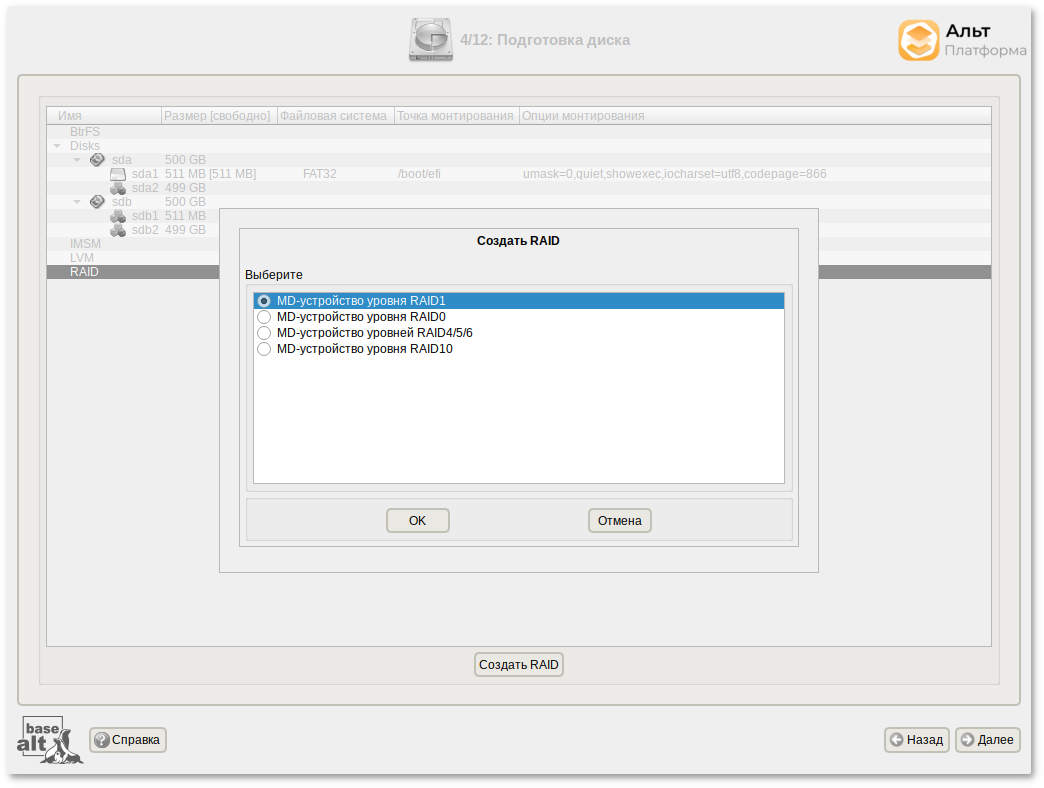
Программа установки поддерживает создание программных RAID-массивов следующих типов:
RAID 1;
RAID 0;
RAID 4/5/6;
RAID 10.
Процесс подготовки к установке на RAID условно можно разбить на следующие шаги:
создание разделов на жёстких дисках;
создание RAID-массивов на разделах жёсткого диска;
создание файловых систем на RAID-массиве.
Для создания программного RAID-массива может потребоваться предварительно удалить существующую таблицу разделов с жёсткого диска.
Системный раздел EFI должен быть физическим разделом в основной таблице разделов диска.
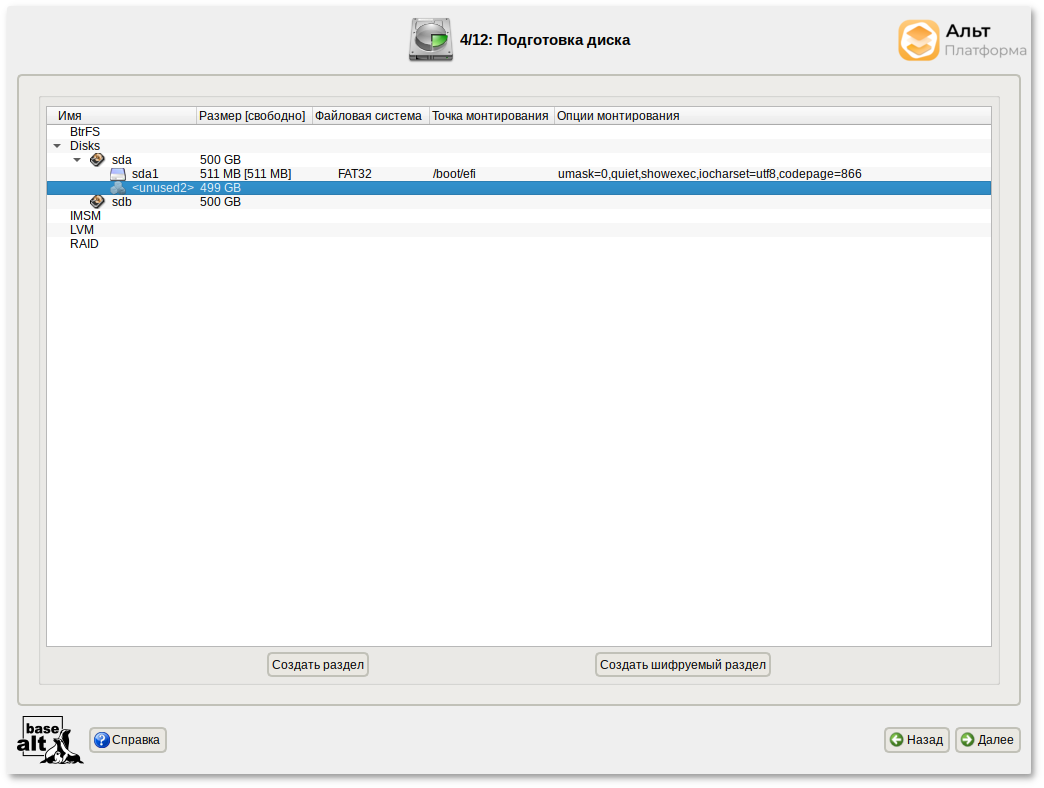
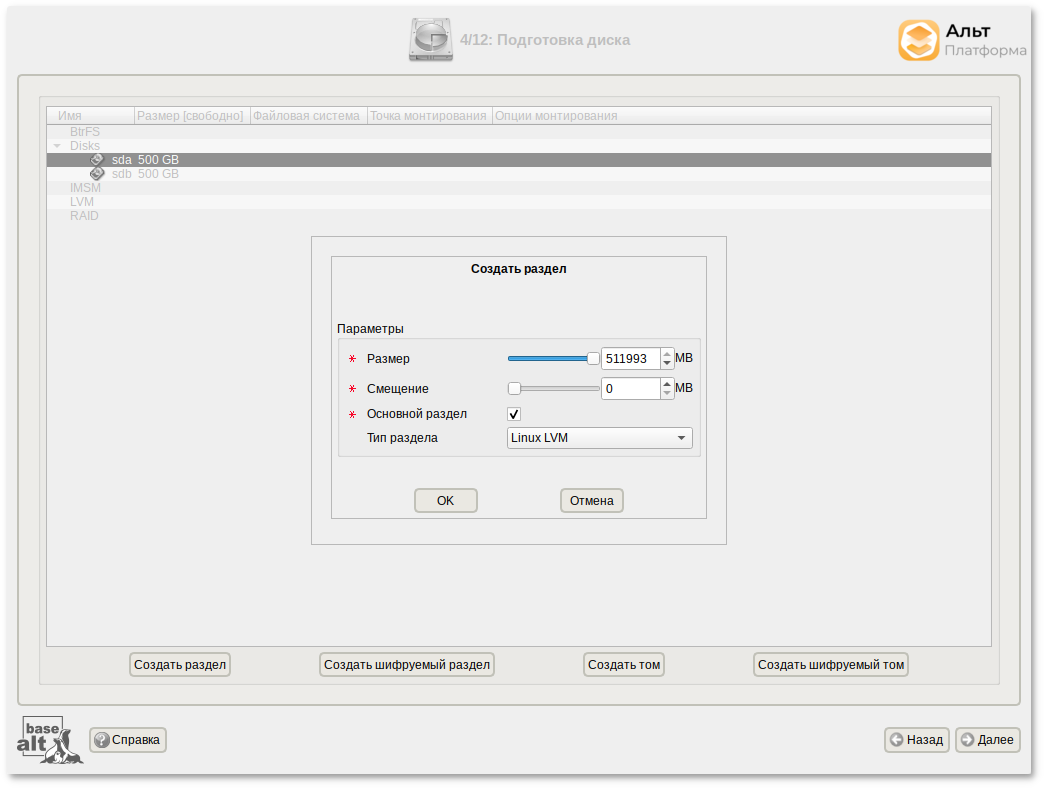
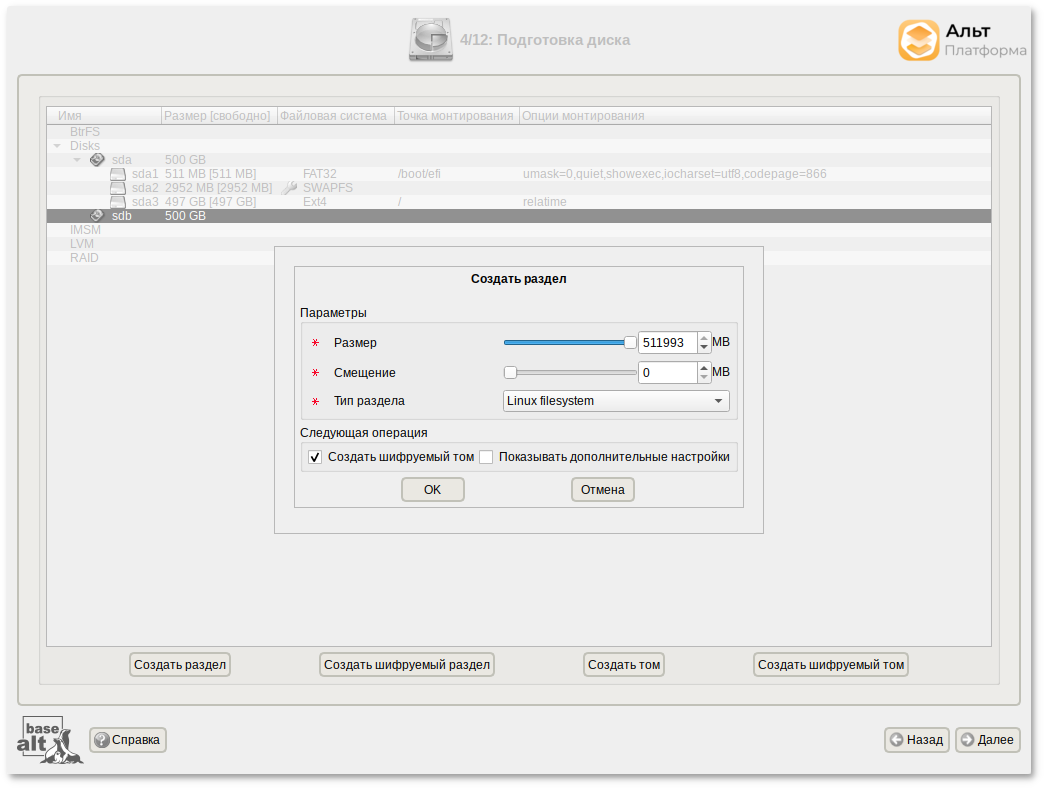
Для настройки параметров нового раздела из состава RAID-массива необходимо выбрать неразмеченный диск в окне профиля разбивки пространства Вручную и нажать кнопку Создать раздел.
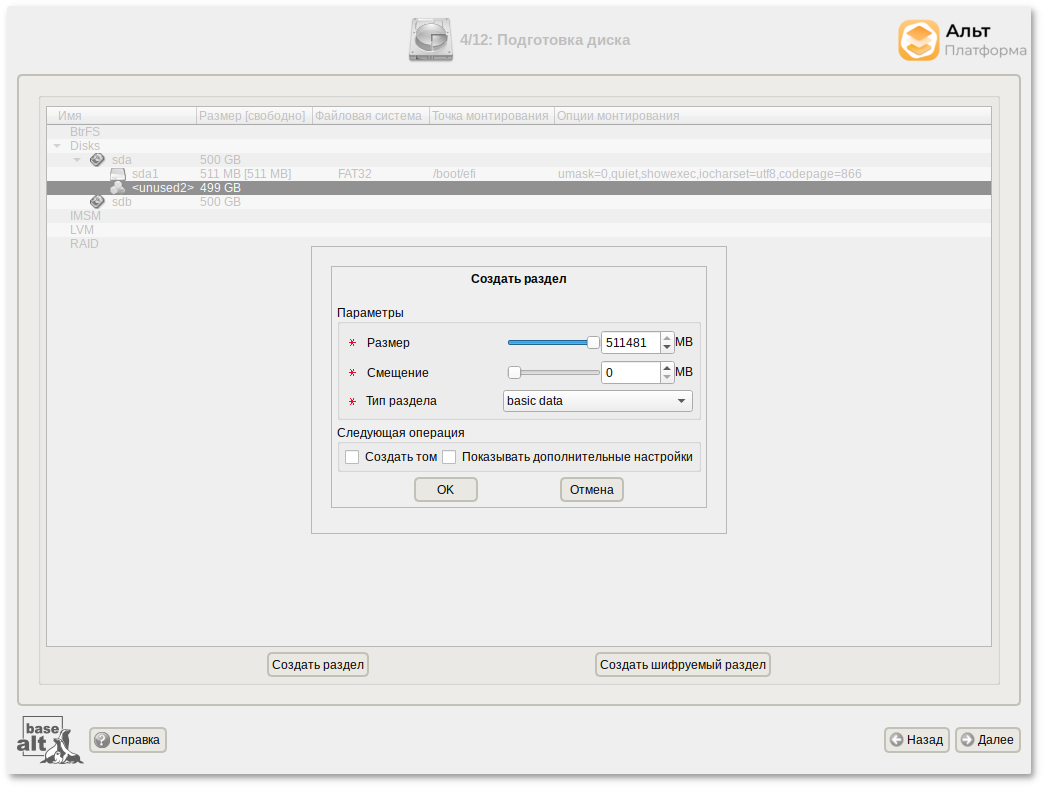
Для создания программного массива на GPT-разделах следует сначала создать разделы типа basic data и не создавать на них том (снять отметку с пункта Создать том):
В этом окне необходимо настроить следующие параметры:
Размер — в поле необходимо указать размер будущего раздела в Мбайт;
Смещение — в поле необходимо указать смещение начала данных на диске в Мбайт;
Тип раздела — в выпадающем поле нужно выбрать значение для последующего включения раздела в RAID-массив.
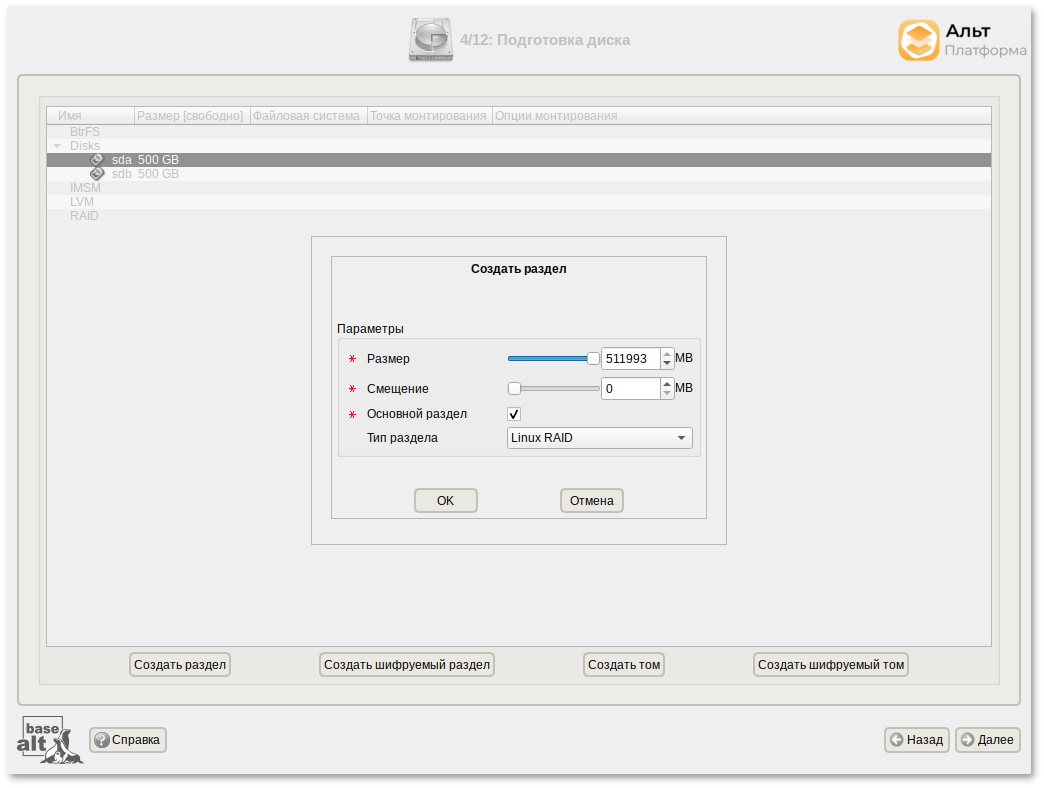
В режиме Legacy при создании разделов на жёстких дисках для последующего включения их в RAID-массивы следует указать Тип раздела для них равным :
На втором диске создать два раздела с типом без создания на них томов. При этом разделы на разных дисках должны совпадать по размеру.
При создании разделов следует учесть, что объём результирующего массива может зависеть от размера, включённых в него разделов жёсткого диска. Например, при создании RAID 1 результирующий размер массива будет равен размеру минимального участника.
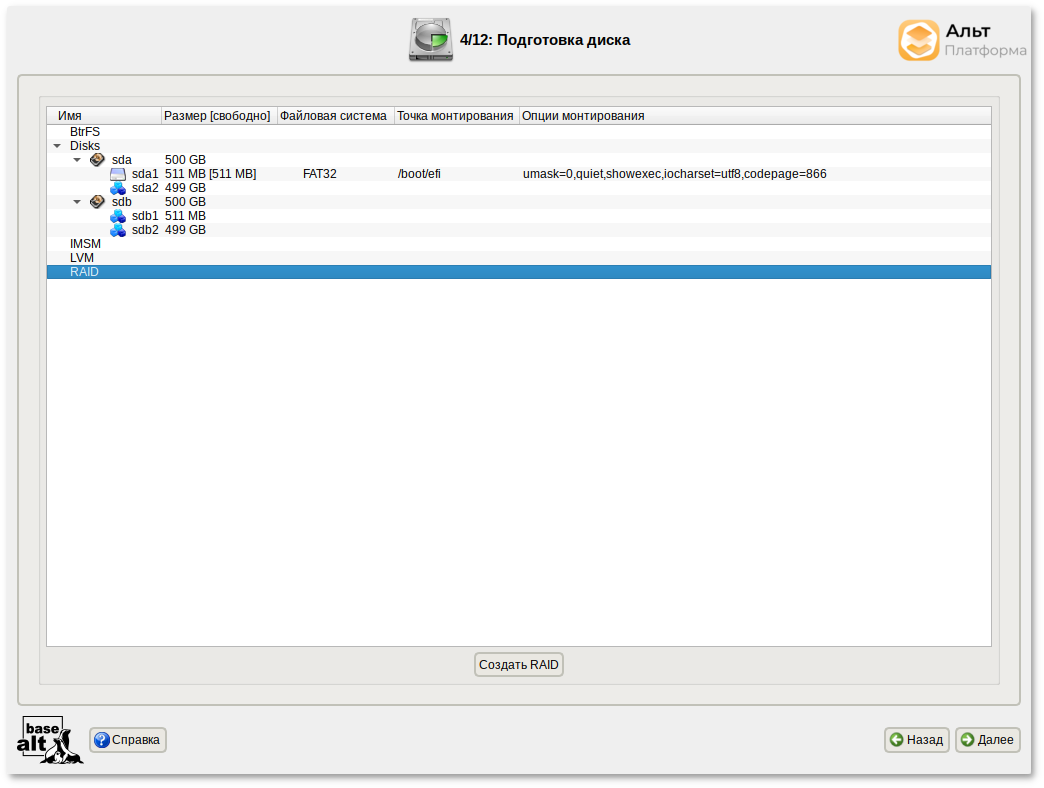
После создания разделов на дисках можно переходить к организации самих RAID-массивов. Для этого в списке следует выбрать пункт RAID, после чего нажать кнопку Создать RAID:
Далее мастер предложит выбрать тип массива:
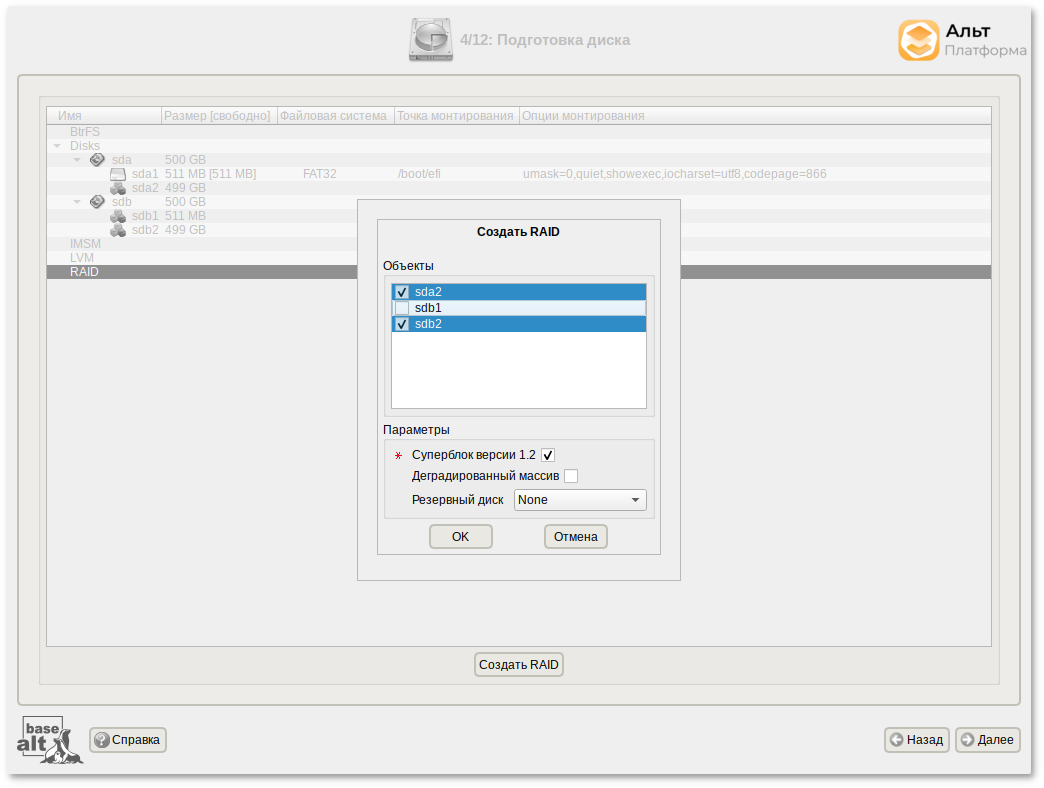
И указать участников RAID-массива (по умолчанию выбираются все разделы, поэтому необходимо снять отметку с раздела ):
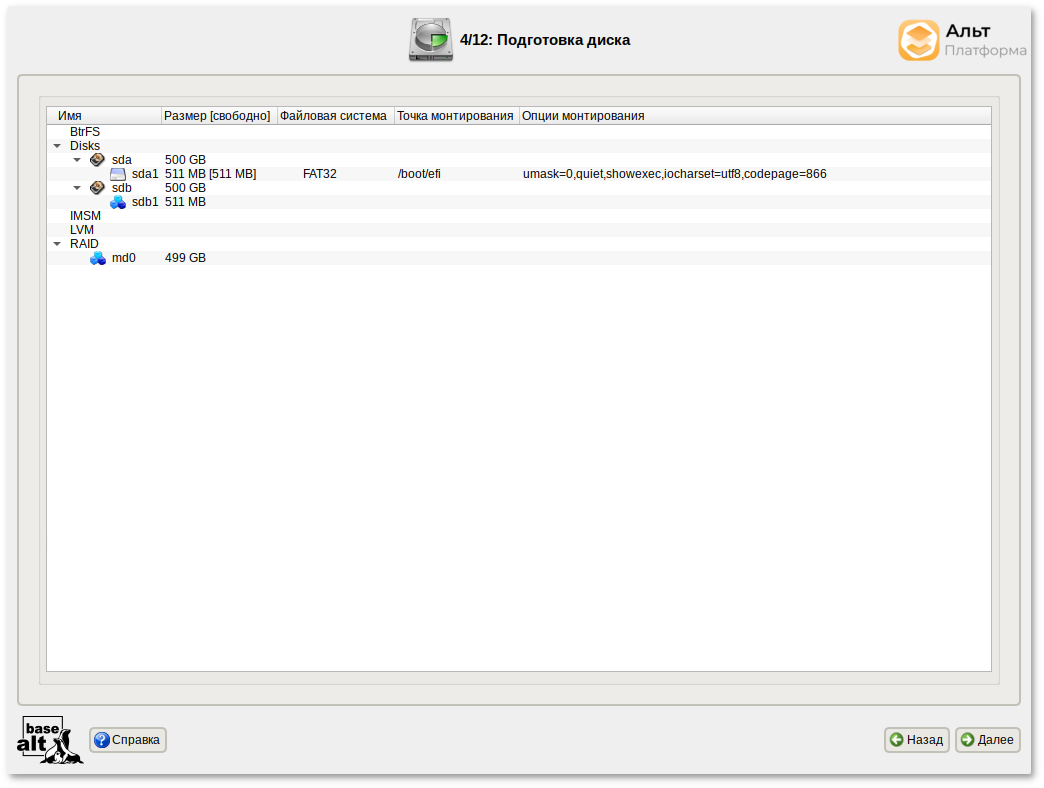
Результат создания RAID-массива:
После того, как RAID-массив создан, его можно использовать как обычный раздел на жёстких дисках, то есть на нём можно создавать файловые системы или же, например, включать в LVM-тома.
После установки системы можно будет создать ещё один RAID-массив и добавить в него загрузочный раздел (/boot/efi).
2.8.4.2. Создание LVM-томов
Менеджер логических дисков LVM (Logical Volume Manager) — средство гибкого управления дисковым пространством, позволяющее создавать поверх физических разделов (либо неразбитых дисков) логические тома, которые в самой системе будут видны как обычные блочные устройства с данными (обычные разделы).
Процесс подготовки к установке на LVM условно можно разбить на следующие шаги:
создание разделов на жёстких дисках;
создание группы томов LVM;
создание томов LVM;
создание файловых систем на томах LVM.
Для создания группы томов LVM может потребоваться предварительно удалить существующую таблицу разделов с жёсткого диска.
Системный раздел EFI должен быть физическим разделом в основной таблице разделов диска, не под LVM.
Для настройки параметров нового раздела необходимо выбрать неразмеченный диск в окне профиля разбивки пространства Вручную и нажать кнопку Создать раздел:
При создании разделов на жёстких дисках для последующего включения их в LVM-тома следует указать Тип раздела для них равным и не создавать на них том (снять отметку с пункта Создать том):
В режиме Legacy при создании разделов на жёстких дисках для последующего включения их в LVM-тома следует указать Тип раздела для них равным :
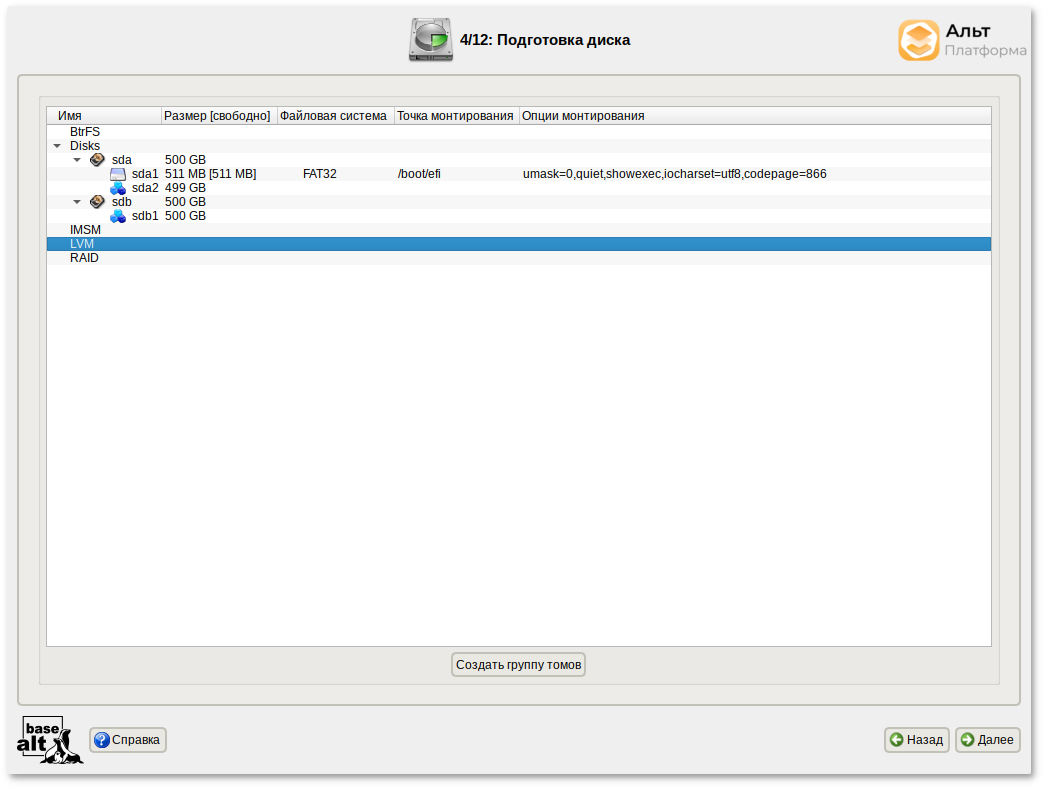
После создания разделов на дисках можно переходить к созданию группы томов LVM. Для этого в списке следует выбрать пункт LVM, после чего нажать кнопку Создать группу томов:
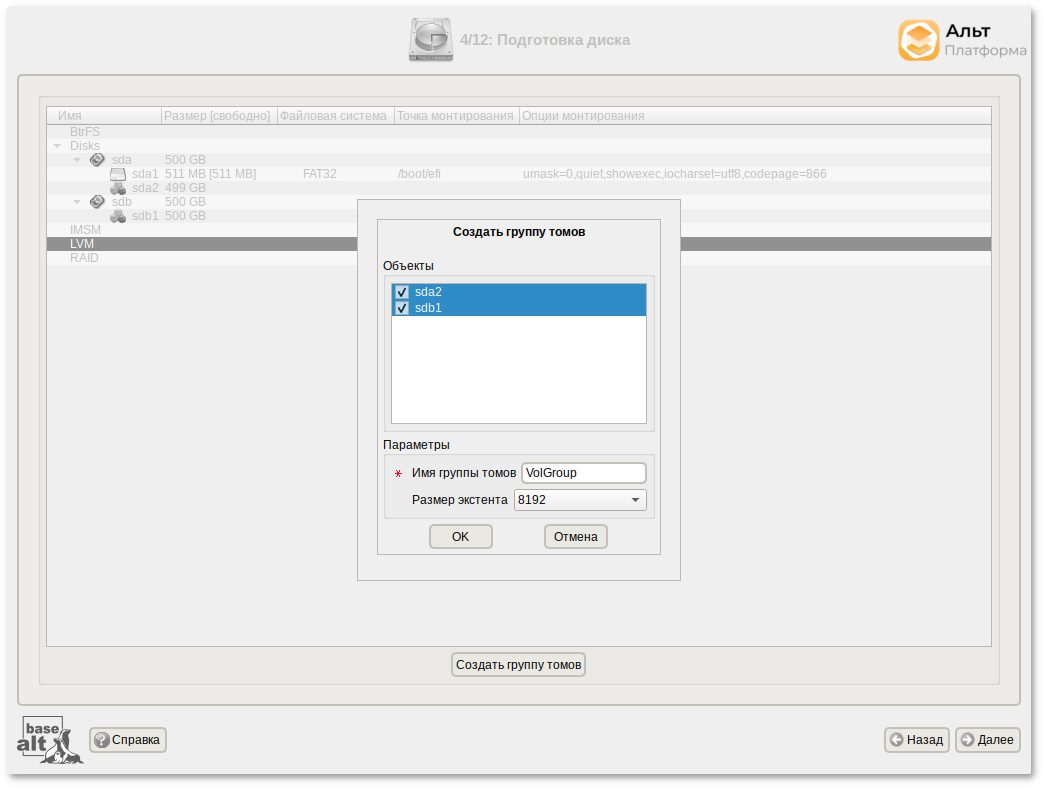
В открывшемся окне необходимо выбрать разделы, которые будут входить в группу томов, указать название группы томов и выбрать размер экстента:
Размер экстента представляет собой наименьший объем пространства, который может быть выделен тому. Размер экстента по умолчанию 65536 (65536*512 байт = 32 Мб, где 512 байт — размер сектора).
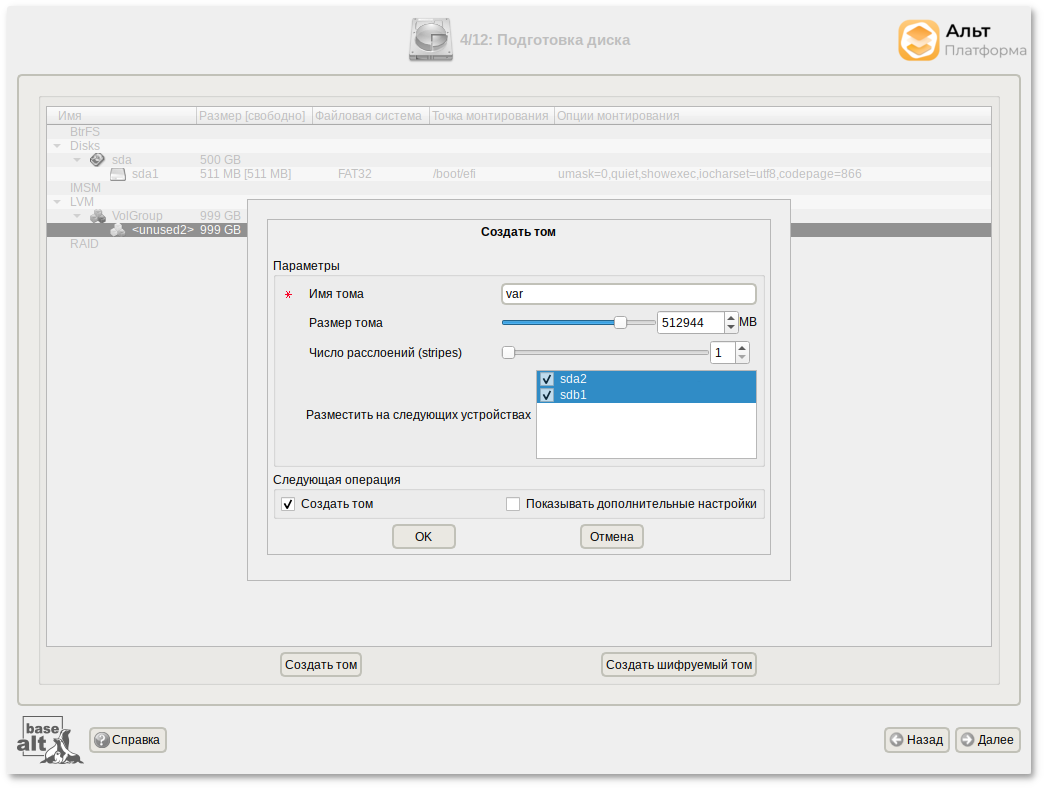
После того, как группа томов LVM создана, её можно использовать как обычный жёсткий диск, то есть внутри группы томов можно создавать тома (аналог раздела на физическом жёстком диске) и файловые системы внутри томов.
2.8.4.3. Создание шифрованных разделов
Программа установки Альт Платформа позволяет создавать шифрованные разделы.
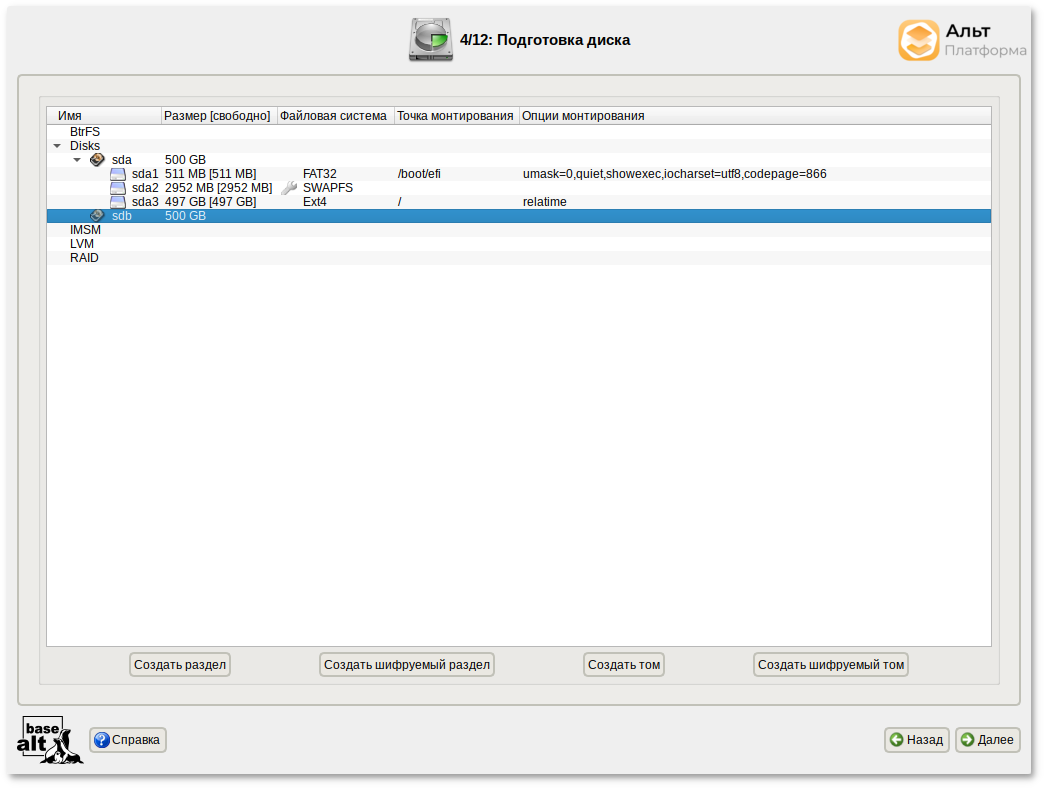
Процесс создания шифрованного раздела ничем не отличается от процесса создания обычного раздела и инициируется нажатием на кнопку Создать шифруемый раздел:
После создания шифрованного раздела мастер, как и при создании обычного раздела, предложит создать на нём файловую систему и при необходимости потребует указать точку монтирования:
Установка загрузчика на шифрованный раздел не поддерживается.