37.7.2. Настройка заданий в графическом интерфейсе
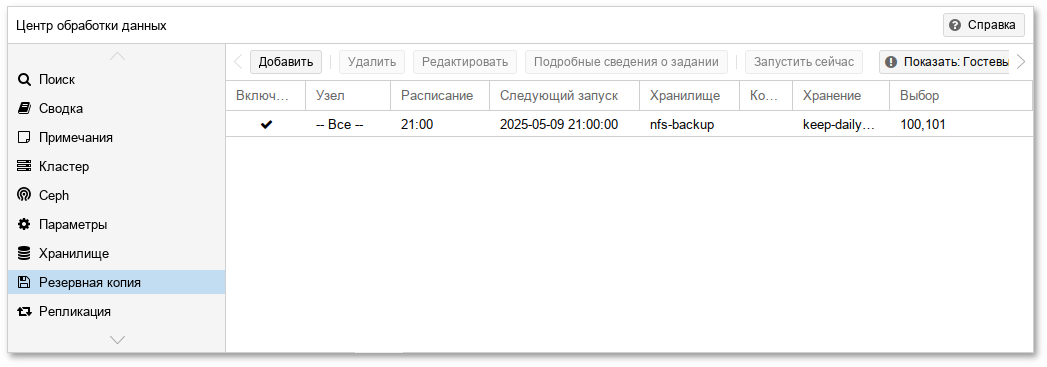
Чтобы создать задание, необходимо перейти во вкладку → и нажать кнопку Добавить:
Откроется окно, в котором можно задать параметры резервного копирования:
На вкладке
Общее необходимо указать:
Узел (node) — узел, для которого создаётся задание (можно настроить для всех);
Хранилище (storage) — целевое хранилище для резервных копий;
Расписание (schedule) — расписание резервного копирования. Можно выбрать из шаблонов или указать вручную:
Режим выбора — варианты: , , , ;
Сжатие (compress) — метод сжатия: (zstd) (по умолчанию), (lzo), (gzip) и (0);
Режим (mode) — режим ВМ, в котором будет выполняться резервное копирование: (snapshot), (suspend), (stop):
Далее в списке необходимо выбрать ВМ/контейнеры, для которых создаётся задание резервного копирования. Для сокращения списка выбора можно использовать фильтры (фильтры доступны для полей ID, Статус, Имя, Тип):
На вкладке
Уведомления можно выбрать какую систему уведомлений использовать:
Use global notification settings (Использовать глобальные настройки уведомлений) (notification-system) — уведомление будет отправлено через систему уведомлений PVE;
Use sendmail to send an email (Использовать sendmail для отправки почты) (legacy-sendmail) — vzdump будет учитывать параметры mailto/mailnotification и отправлять электронные письма на указанные адреса с помощью команды sendmail;
Recipients (Получатели) (mailto) — список адресов электронной почты или пользователей;
Когда (mailnotification) — определяет когда отправлять уведомление:
Для возможности отправки электронной почты должен быть запущен postfix:
# systemctl enable --now postfix
На вкладке Хранение настраиваются параметры хранения резервных копий:
На вкладке
Шаблон примечания можно настроить примечание, которое будет добавляться к резервным копиям. В примечании можно использовать переменные:
{{cluster}} — имя кластера;
{{guestname}} — имя ВМ/контейнера;
{{node}} — имя узла, для которого создается резервная копия;
{{vmid}} — VMID ВМ/контейнера.
На вкладке
Дополнительно собраны настройки производительности резервного копирования и некоторые другие настройки:
ID задания — идентификатор задания;
Ограничение пропускной способности (bwlimit) — ограничение пропускной способности ввода/вывода (МиБ/с);
ZSTD Threads (zstd) — количество потоков для сжатия zstd. При N=1 zstd использует половину доступных ядер CPU, при N>1 zstd работает в многопоточном режиме с указанным количеством потоков (N);
Рабочие процессы ввода/вывода (max-workers) — максимальное количество параллельных операций ввода-вывода (IO), выполняемых во время резервного копирования (применяется к ВМ);
Буферизация (fleecing enabled) — включение отложенного резервного копирования (только для ВМ). Данные резервных копий из блоков, в которые происходят новые записи гостевой системы, временно сохраняются в указанном хранилище, а не копируются напрямую в целевое хранилище резервных копий. Это может повысить производительность ввода-вывода гостевой системы и даже предотвратить её зависание, но требует дополнительного дискового пространства;
Хранилище для буферизации (fleecing storage) — хранилище для временного размещения образов отложенного копирования. Для эффективного использования пространства рекомендуется использовать локальное хранилище, которое поддерживает очистку неиспользуемых блоков (discard) и, либо тонкое выделение ресурсов (thin provisioning), либо разреженные файлы (sparse files);
Повторять пропущенные (repeat-missed) — запускать задания, пропущенные из-за отключения узла;
Режим обнаружения изменения PBS (pbs-change-detection-mode) — определяет метод, используемый PBS для обнаружения изменений в файлах контейнера и выбора оптимального формата кодирования для архивов pxar (только для хранилища PBS). Возможные значения:
— все файлы упаковываются в единый архив без разделения на потоки (формат pxar версии 1);
— чтение и кодирование всех файлов, с разделением данных и метаданных на отдельные потоки (формат pxar версии 2);
— разделение потоков (формат pxar версии 2), использует метаданные из предыдущего снимка (если есть) для обнаружения неизмененных файлов и повторного использования этих фрагментов данных без чтения содержимого файлов с диска.
После нажатия кнопки Создать задание задание появится в списке (и будет записано в файл /etc/pve/jobs.cfg):
Задание будет выполняться в назначенное время. Столбец Следующий запуск показывает ближайшее время выполнения. Существует также возможность запустить задание по требованию — кнопка Запустить сейчас.