34.3. Виджеты на рабочем столе
По традиции, элементы управления сосредоточены на панели KDE, но вы можете располагать их и на рабочем столе. Добавление виджетов на рабочий стол предлагает более эффективную организацию рабочего пространства. Распределение виджетов по всей поверхности рабочего стола удобнее размещения их на панелях, поскольку их в большем количестве можно свободнее располагать на экране.
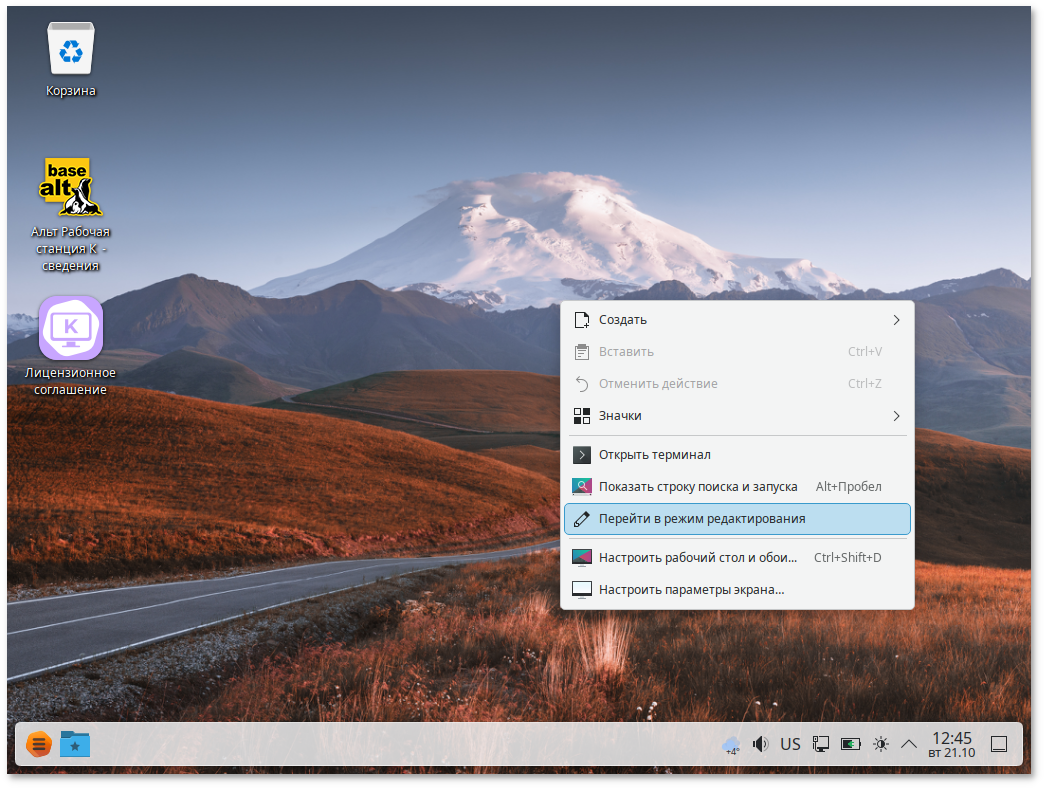
Для добавления виджета на рабочий стол, нужно в контекстном меню рабочего стола выбрать пункт :
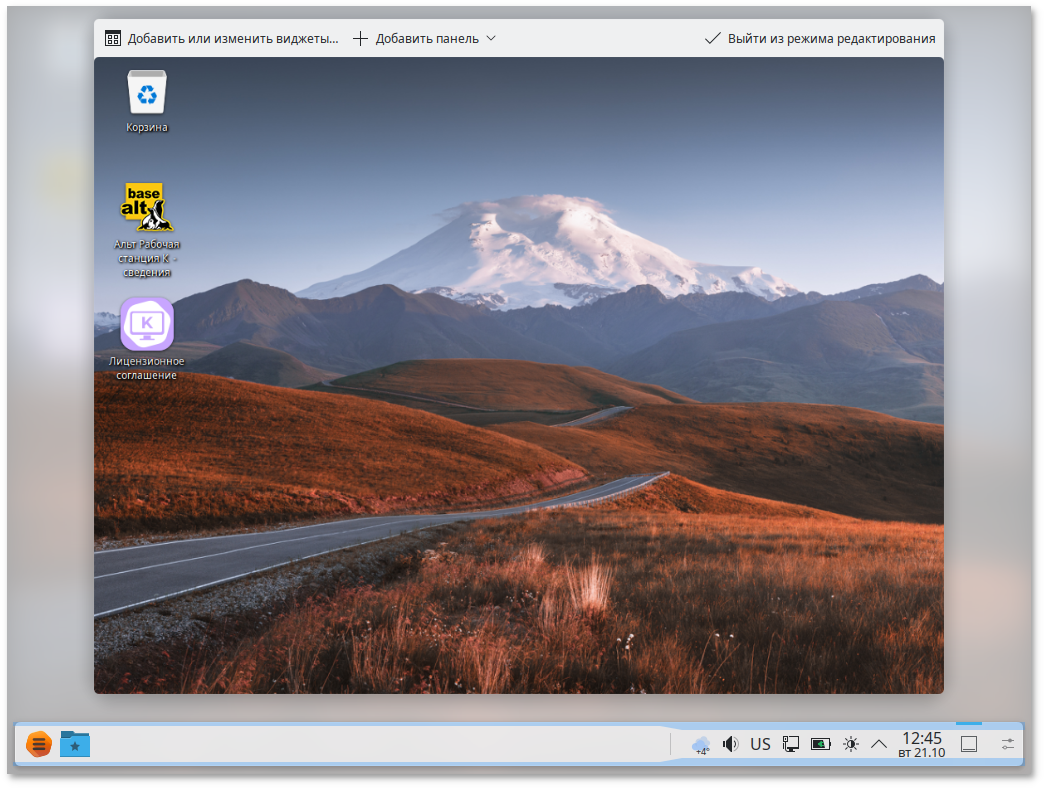
На открывшейся панели следует нажать кнопку Добавить или изменить виджеты…:
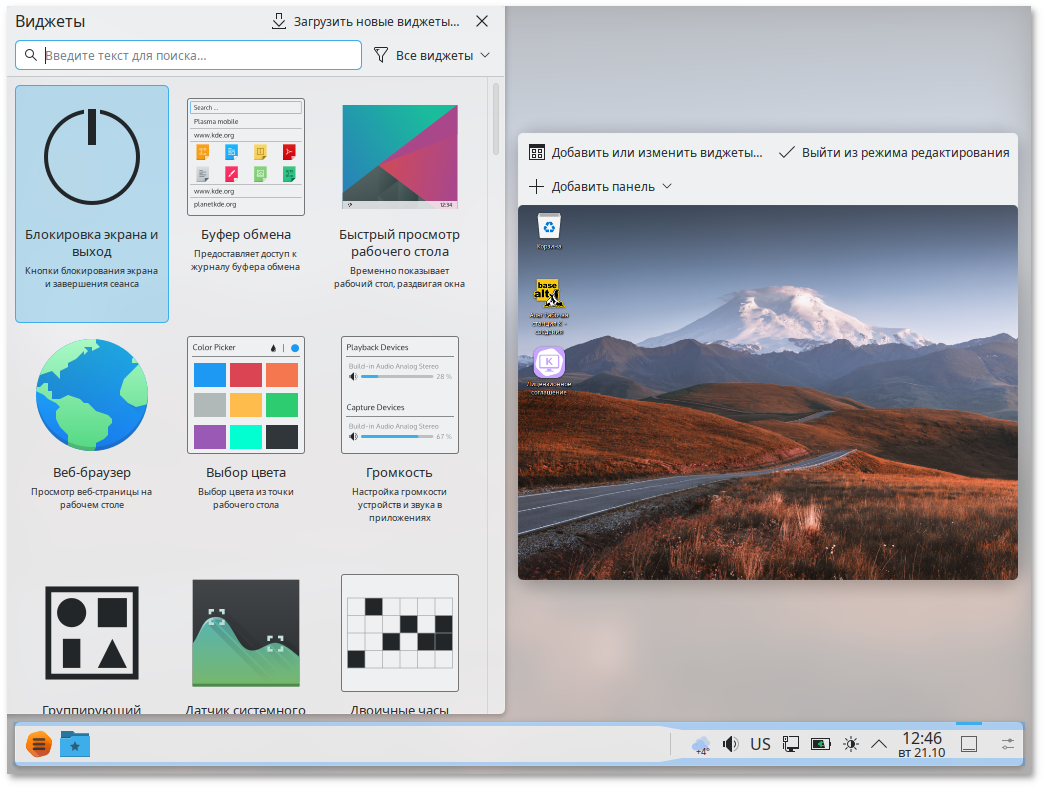
Выбрав в списке нужный виджет, его можно добавить на рабочий стол просто перетащив из списка на область рабочего стола:
Виджеты можно настраивать, перемещать, вращать, изменять их размер и удалять с рабочего стола.
Для выхода из режима редактирования следует нажать кнопку Выйти из режима редактирования.
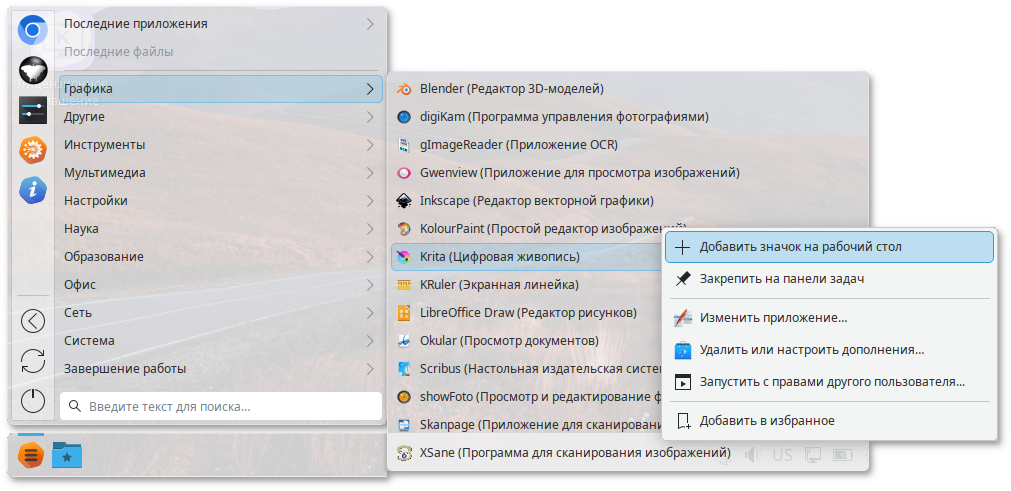
Помимо виджетов на рабочий стол можно добавлять и значки приложений. Для добавления значка приложения на рабочий стол необходимо открыть меню запуска приложений и в контекстном меню нужного приложения выбрать пункт ).
В графической среде KDE вы найдёте массу других полезных возможностей по организации рабочего пространства. Как будет выглядеть ваш рабочий стол, зависит от выполняемых на компьютере задач. Поэкспериментировав с расположением виджетов, можно совсем отказаться от традиционных элементов управления, например, удалив с рабочего стола панель KDE. В любом случае, вы имеете возможность наиболее удобно организовать своё рабочее пространство.